デジタル教科書(アプリ版), デジタル教科書(クラウド版),mana.think@(マナシンカ), インストール・セットアップ, ぱんSim
ここでは、「指導者用デジタル教科書 社会科 中学生の公民」に付属している「ぱんSim~パン屋さん経営大作戦~」お試しライセンスを使用するための詳しい手順をご案内します。
パン屋さんの経営をテーマとしたシミュレーションゲームを通して、主体的に経済単元を学習できるデジタル教材です。教科書に示されている企業単元の内容はもちろん、市場経済の基本的な考え方(需要と価格の関係)、消費生活と流通、消費者問題、金融、企業間競争、労働、景気変動、グローバル化、政府の役割など、経済単元におけるさまざまな学習内容について、一つの経営体験の中で横断的に学ぶことができます。
学習者用デジタル教科書+教材を購入した生徒を対象した教材ですが、指導者用デジタル教科書にはお試しライセンスが1本付属しており、教材の全ての内容を使用できます。ご使用にあたっては、デジタル教科書のセットアップに加えて、ぱんSim独自のセットアップが必要です。
「ぱんSim」の動作環境は、弊社中学校デジタル教科書・教材の動作環境に準じております。アプリ版からご使用される場合も、常時インターネット環境が必要です。メモリは3GB以下の端末、具体的にはiPad(第7~9世代)に関しては動作保証対象外となっております。何卒ご了承いただきますようお願い申し上げます。
0.事前準備
指導者用デジタル教科書(超教科書)が使用できる状態になってから、ぱんSimの設定を行ってください。デジタル教科書の設定についてはこちら:アプリ版/クラウド版
デジタル教科書の証明書と一緒に代理店から納品されている「mana.think@ライセンス証明書」をお手元にご用意ください。再発行をご希望の場合はこちらからお問い合わせください。
1.mana.think@(マナシンカ)管理システムでの登録作業
1-1.管理システムにログイン
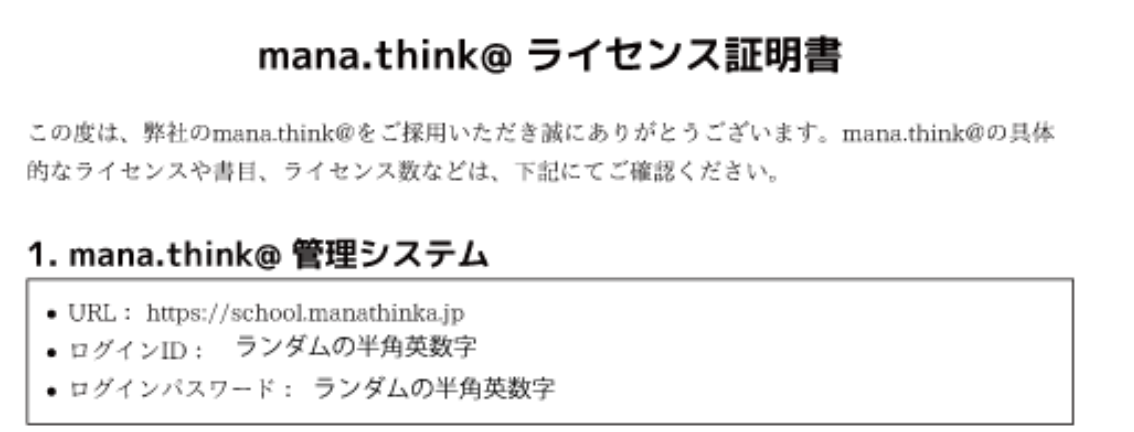
「mana.think@ライセンス証明書」に記載のURL:https://school.manathinka.jp/にアクセスし、ログインIDとパスワードを入力してください(すべて半角英数字です)。
1-2.導入セットアップ トップ画面
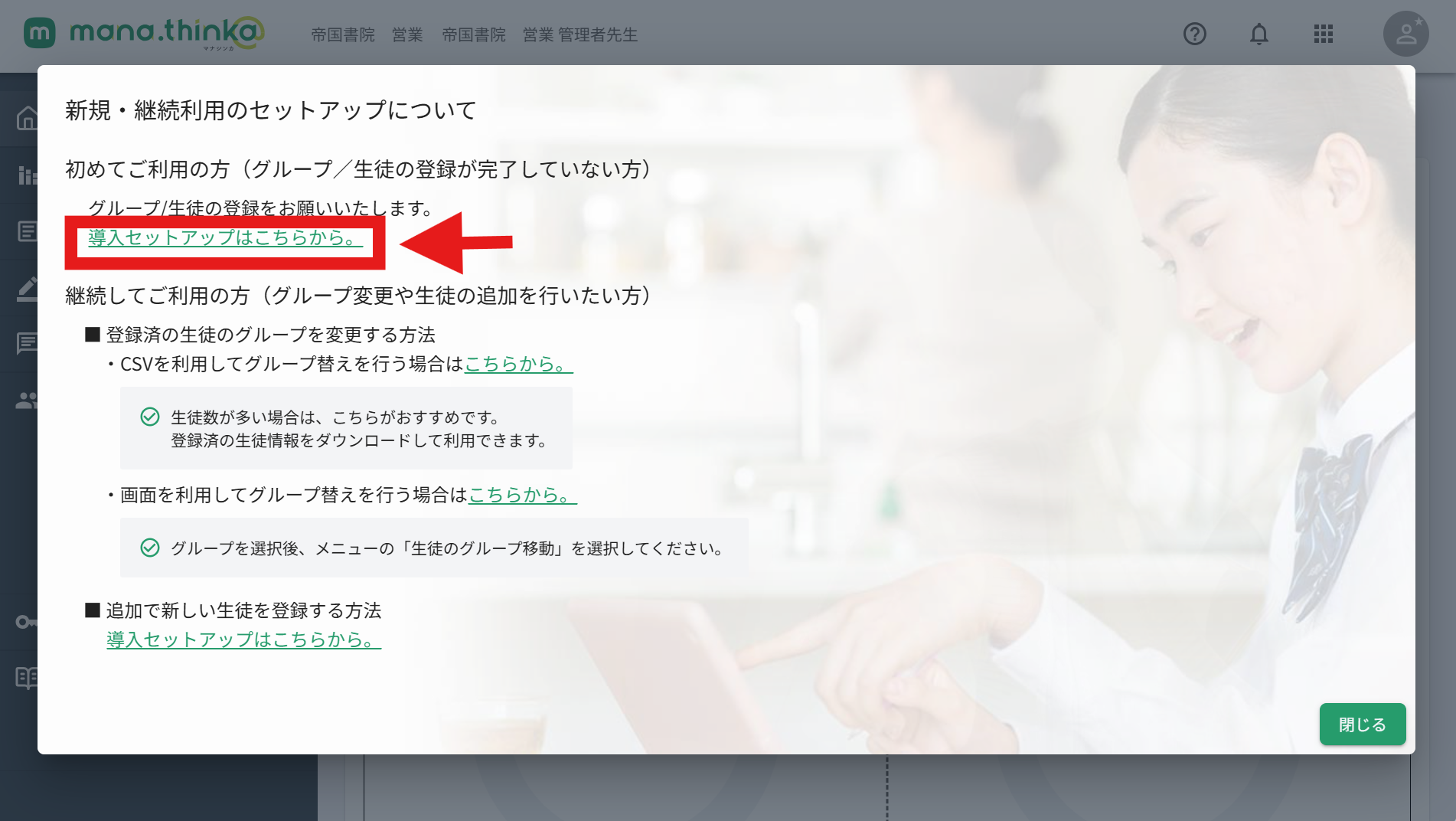
初めてログインすると、「新規・継続利用のセットアップについて」という画面が開きます。ここでは、初めてご利用の方>導入セットアップはこちらからを選択して登録する手順を示します。
1-3.導入セットアップ グループ設定
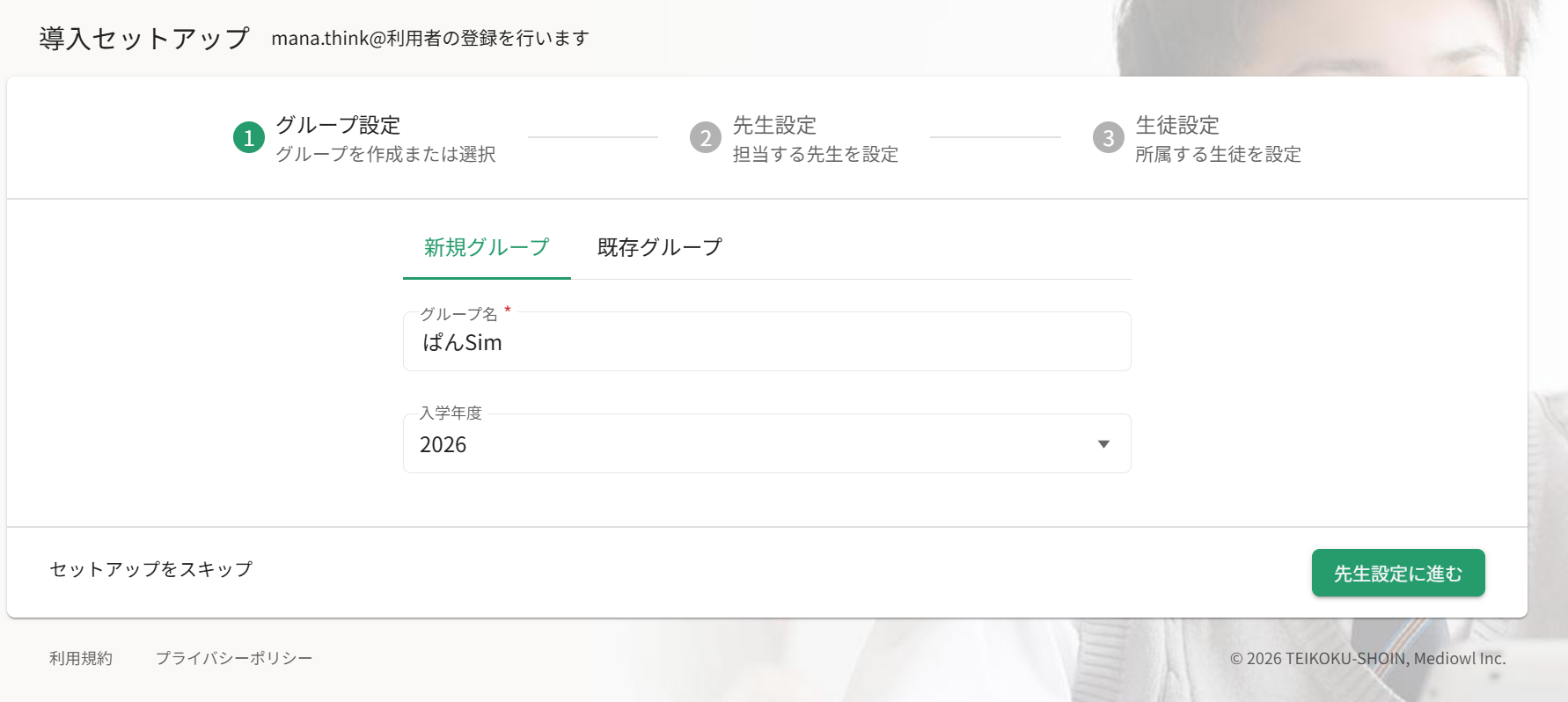
グループ設定画面が開きます(本来は生徒を管理するための機能です)。「ぱんSim」など任意の文字列でグループを作成し、ウィンドウ右下の「先生設定に進む」を選択してください。
1-4.導入セットアップ 先生設定
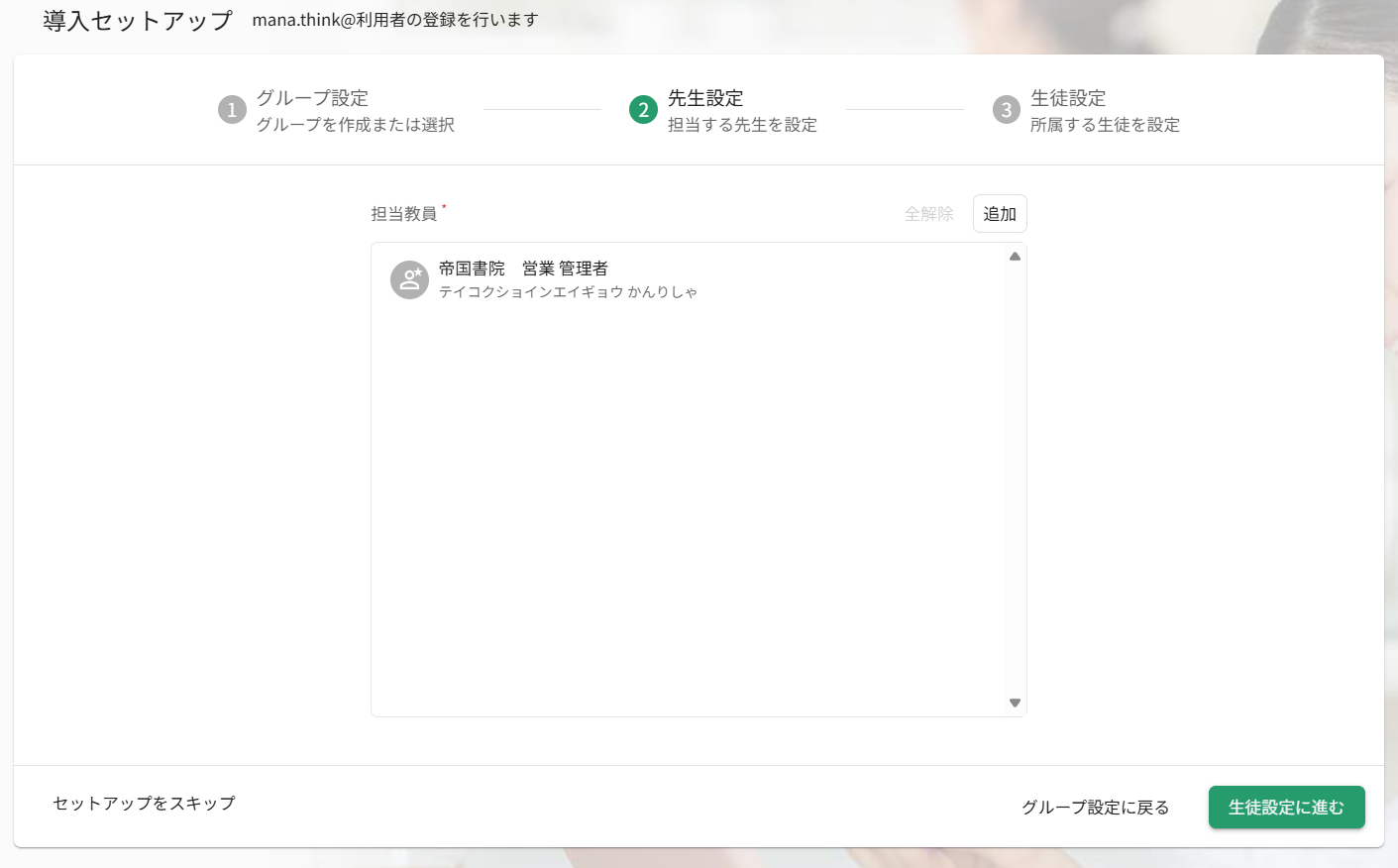
先生設定画面が開きます。学習者用教材を管理するアカウントを設定するための機能なので、指導者用お試しライセンスでは設定不要です。そのままウィンドウ右下の「生徒設定に進む」を選択してください。
1-5.導入セットアップ 生徒設定
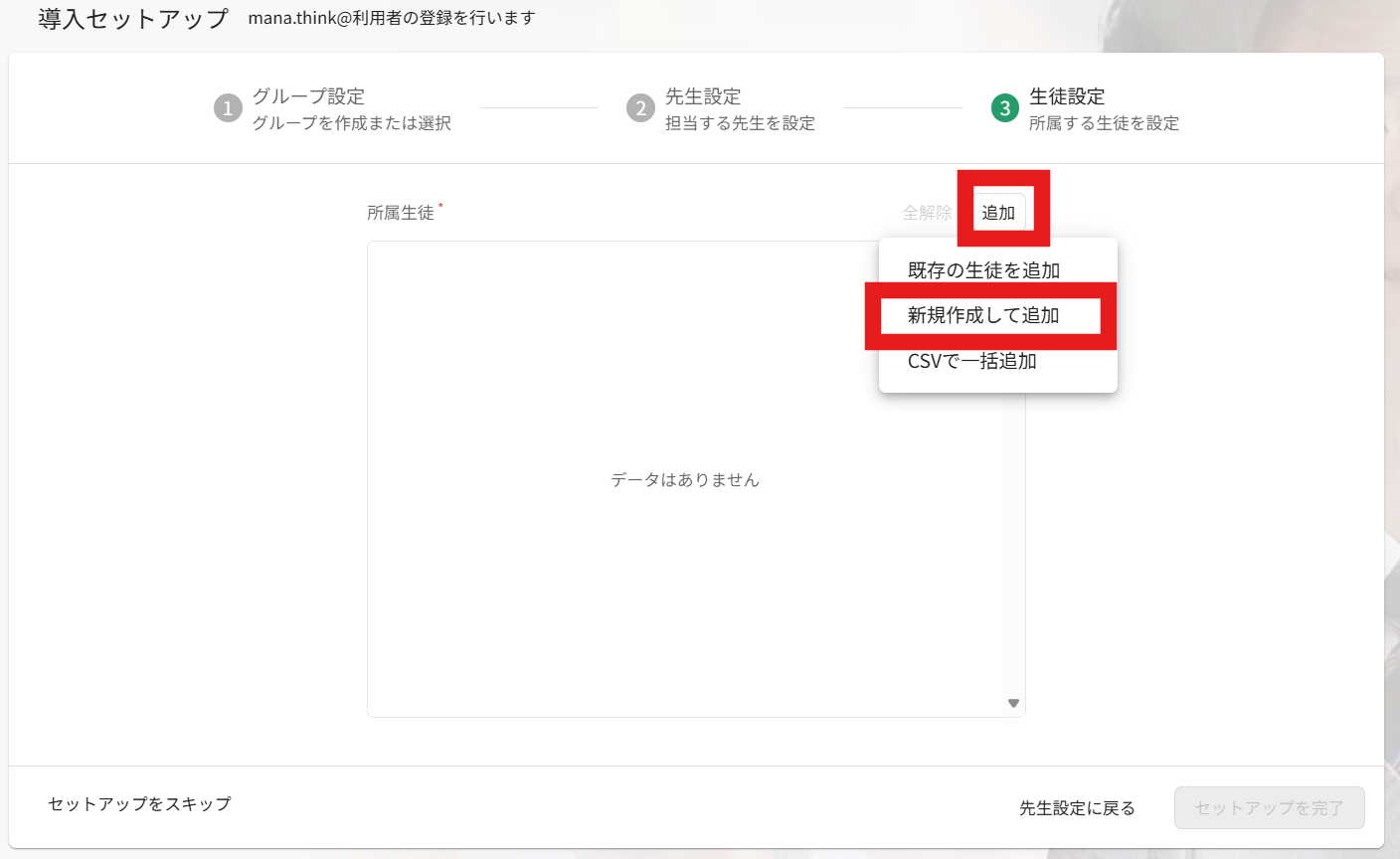
生徒設定画面が開きます。「追加」>「新規作成して追加」を選択してください。
※外部アカウントでのログインも選択できますが、個人のアカウントに紐づいてしまうため今回は使用しません。外部アカウントの登録方法はこちらを参考にご確認ください
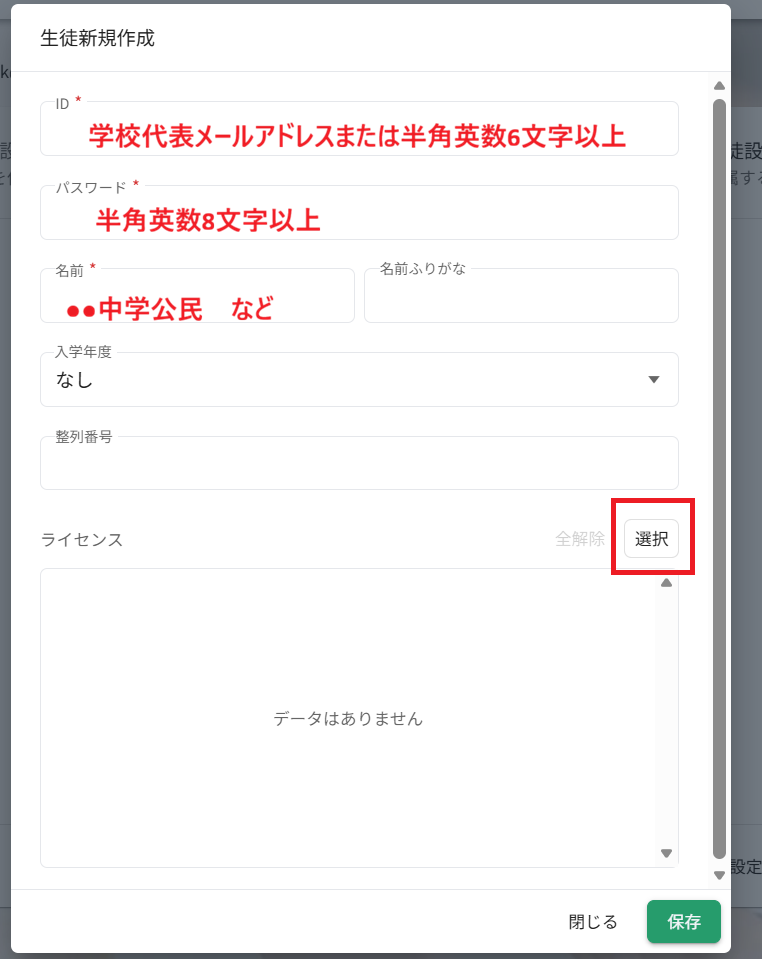
「ID」「パスワード」「名前」を入力し、ライセンス欄の「選択」ボタンを押下してください。
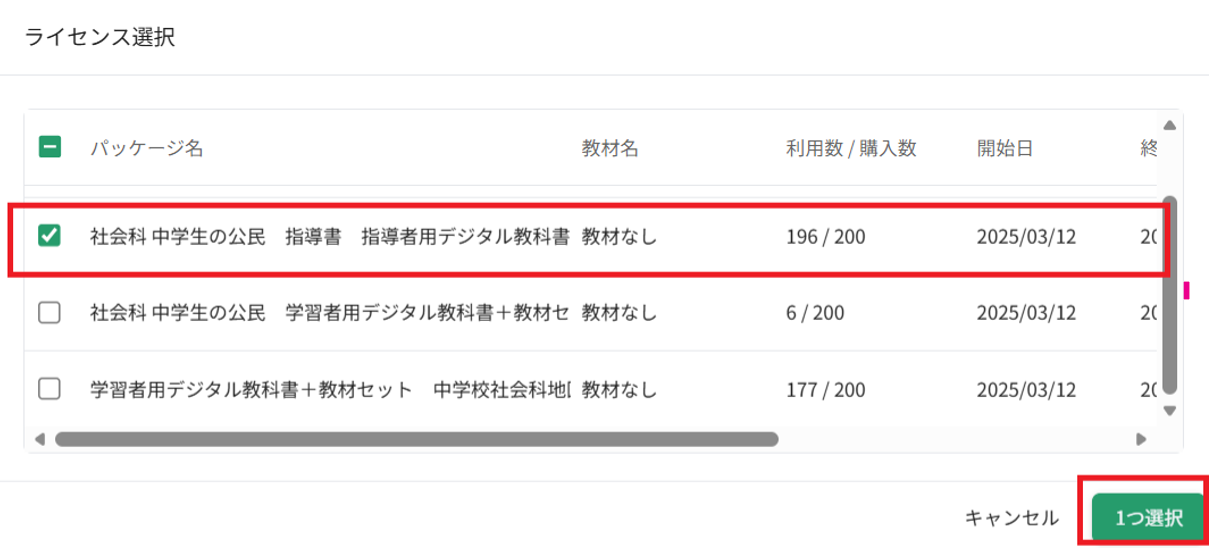
ライセンス選択画面で、社会科 中学生の公民の指導者用デジタル教科書であることを確認し、右側のチェックボックスに✓を入れて「1つ選択」ボタンを押下してください(指導書扱い商品、単品商品どちらも同様です)。
生徒選択画面に戻ったら、右下の「保存」を選択してください。
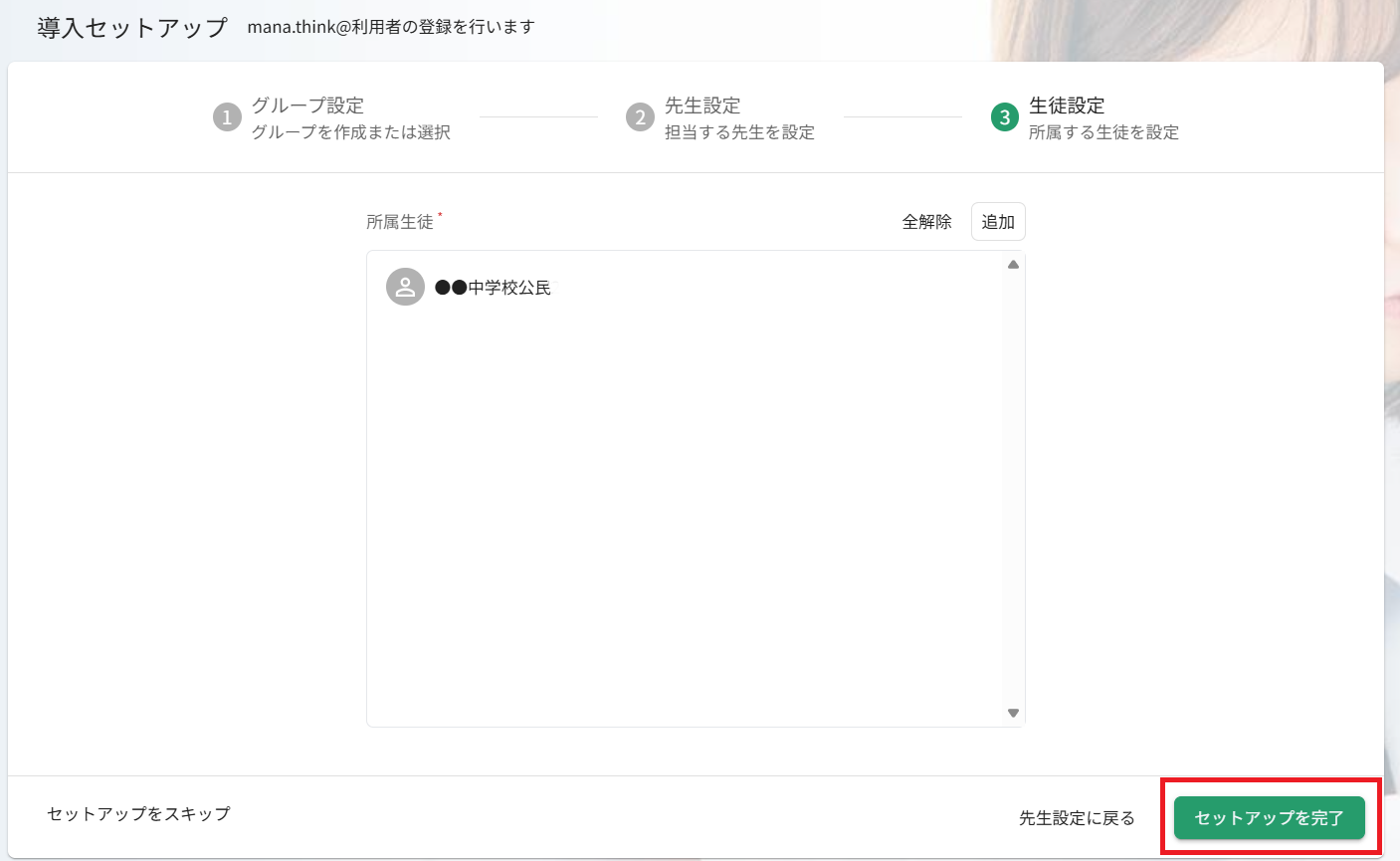
所属生徒欄に登録したアカウントが表示されたことを確認し、右下の「セットアップを完了」を選択してください。確認画面が出た場合は同意してください。以上で管理システムでの設定は完了します。
2.指導者用デジタル教科書での操作
2-1.「ぱんSim」を開く
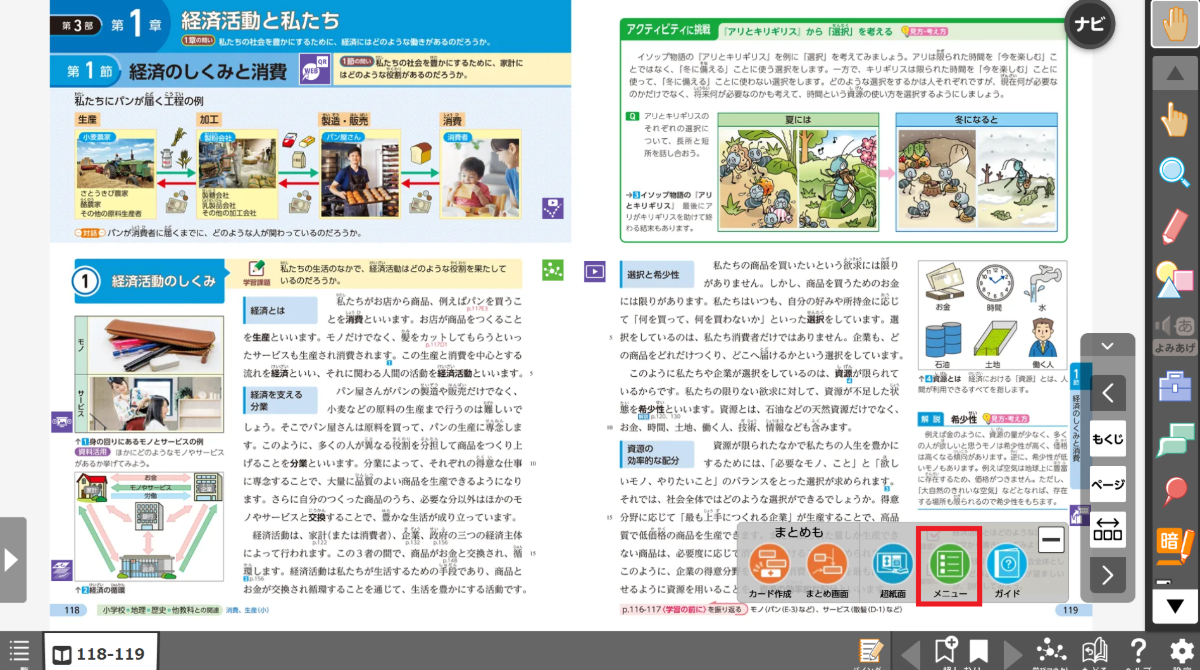
指導者用デジタル教科書を開き、教科書紙面ページ右下のフローティングメニューから、緑色の「メニュー」アイコンを選択してください。
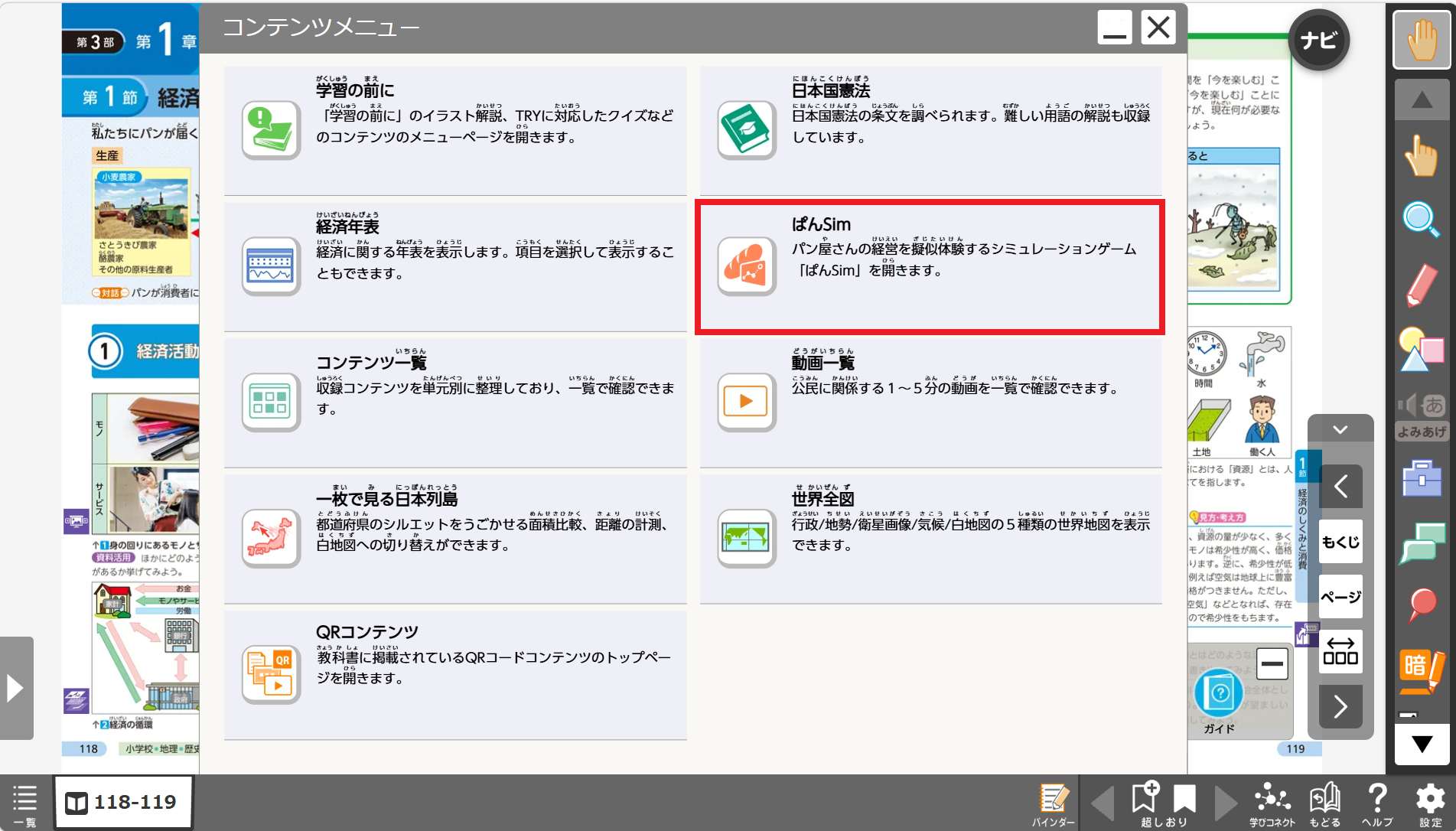
「ぱんSim」を選択してください。
2-2.「ぱんSim」にログインする
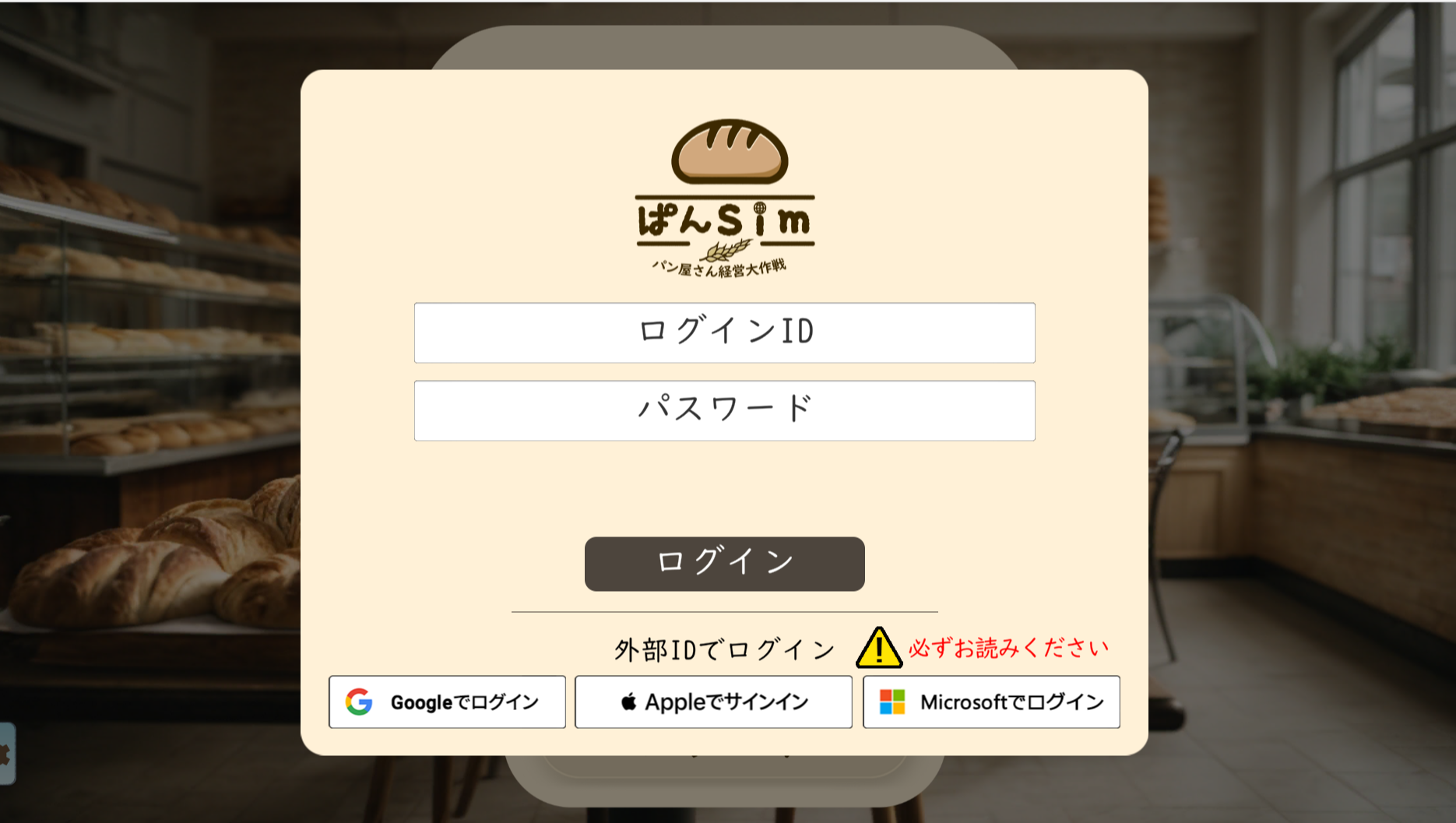
ぱんSimのログイン画面が開きます。mana.think@管理システムで設定した「ログインID」と「パスワード」を入力して「ログイン」ボタンを押下してください。
※外部アカウントで登録した場合は「●●でログイン」ボタンを押下してください。ログインに失敗する場合はこちらをご確認ください。
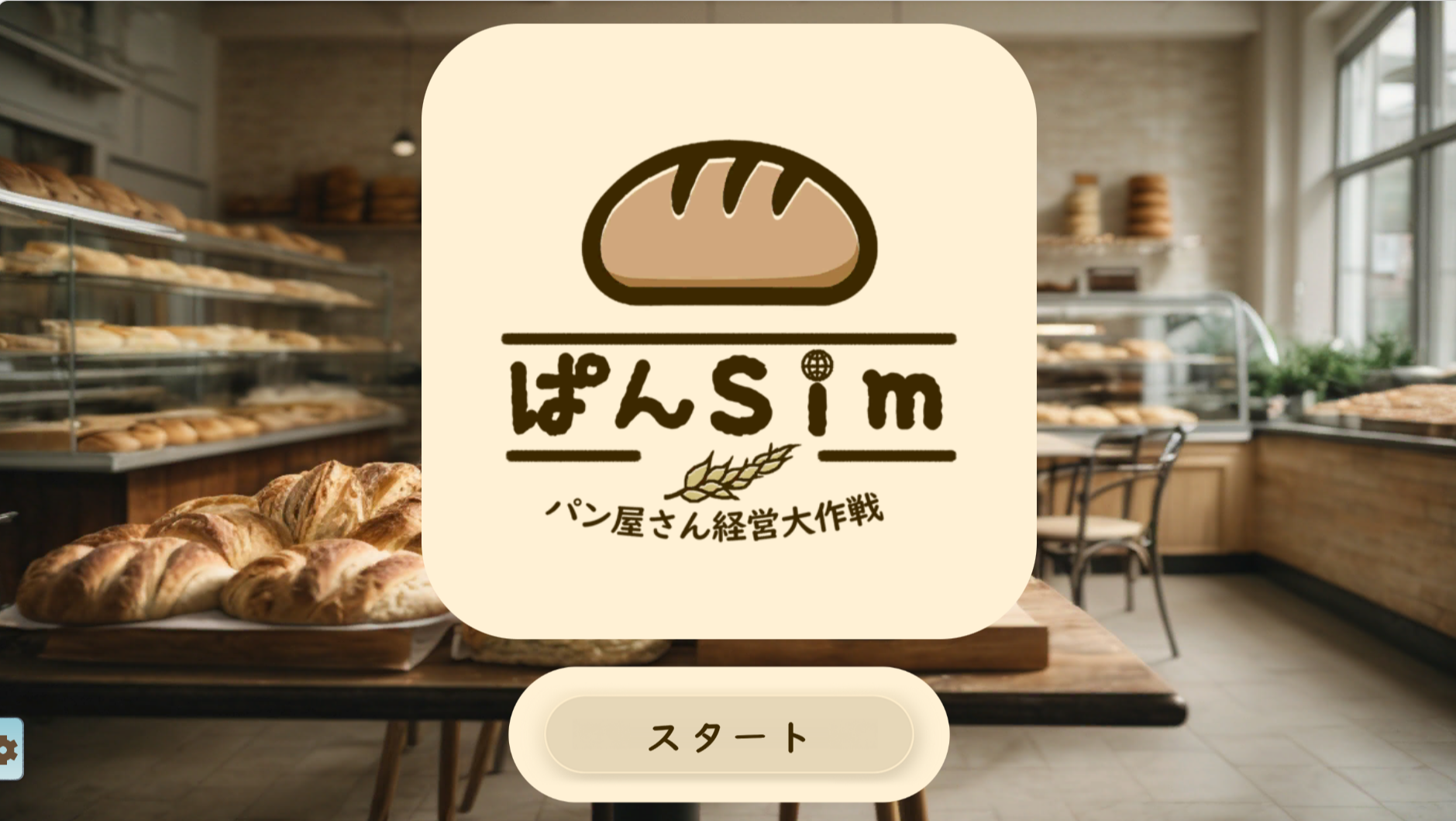
ログインに成功すると「スタート」ボタンが表示され、教材をご使用いただけます。以下の操作については、下記リンクの進め方ガイドをご参照ください。