こちらのページでは、指導者用デジタル教科書(教材)を使用する先生がご自身でセットアップする場合の手順を示しています。学校の管理者やICT支援員の方などが一括で行う場合は、こちらのリンクをご覧ください。
代理店から封書で納品された「シリアルコード発行証明書」をお手元にご用意ください。再発行をご希望の場合は、こちらからお問い合わせください。
1.超教科書クラウド(利用者URL)にアクセスする
下記のURLにアクセスしてください。
2.組織コードを入力する
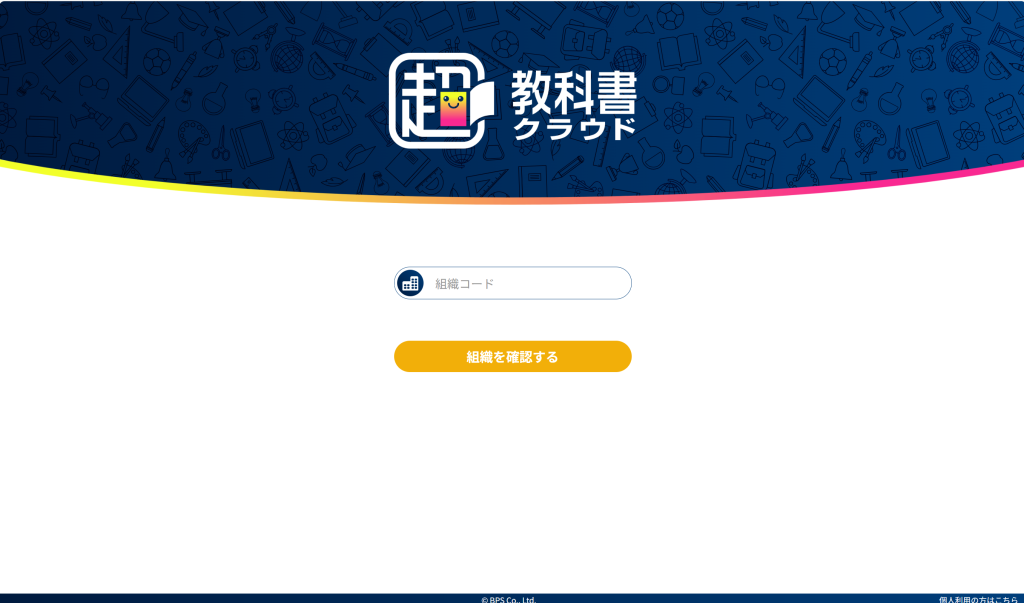
組織コード入力画面が表示されるので、シリアルコード発行証明書の1枚目に記載されている「組織コード」の記載内容(小中学校は通常6桁の数字)を入力して「組織を確認する」ボタンを押下してください。
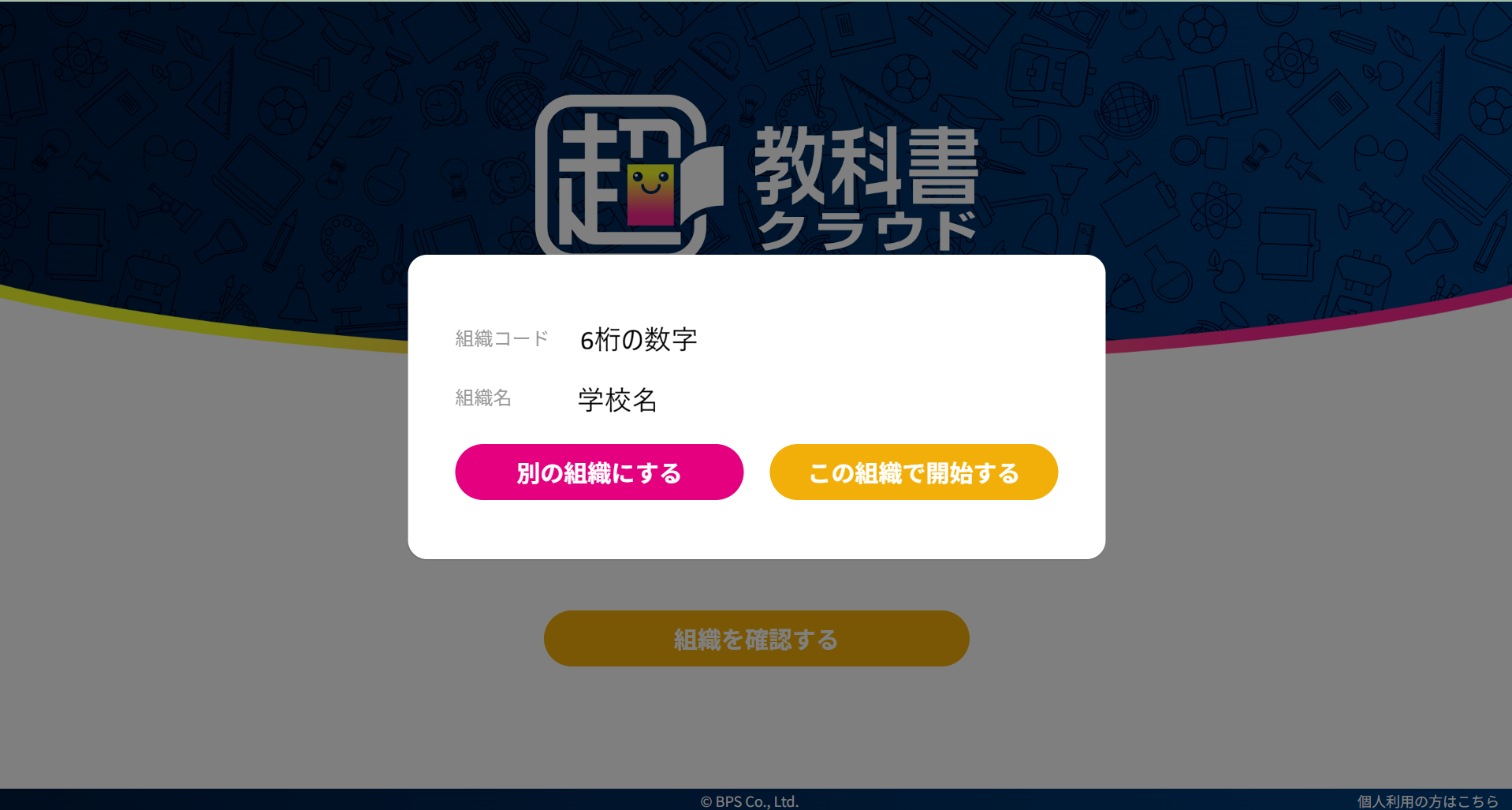
「組織名」に正しい学校名が表示されていることを確認して、「この組織で開始する」を押下してください。
3.ログインまたはユーザー登録する
ログイン方法により操作が異なります。使いやすいものをご選択ください。
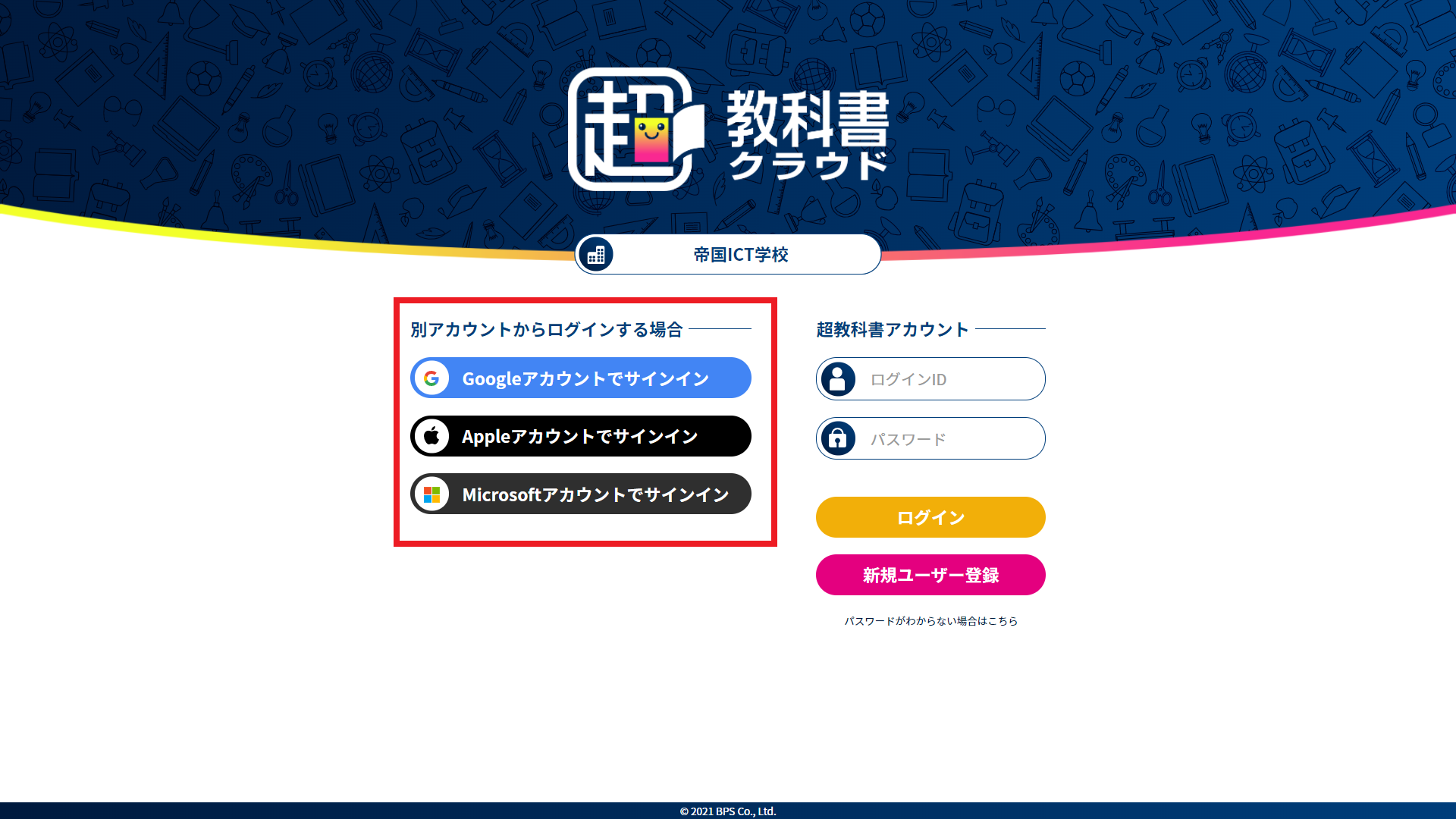
Google/Apple/Microsoftいずれかの「アカウントでサインイン」ボタンを押下して、ログインしてください。既にサインイン済の場合は、自動で本棚画面に進みます。
初めてサインインする場合や、自動で超教科書にログインされなかった場合は、画面の指示に従って別アカウントの登録メールアドレスやパスワードなど必要な情報を入力してください。※自治体のメールアドレスで登録する場合は、アカウントの連携が許可されていることを事前にご確認ください。
初めてサインインする場合は同意事項が出ます。利用規約とプライバシーポリシーを確認し、 チェックを入れたうえで、「同意してアカウント作成」ボタンを押下してください。
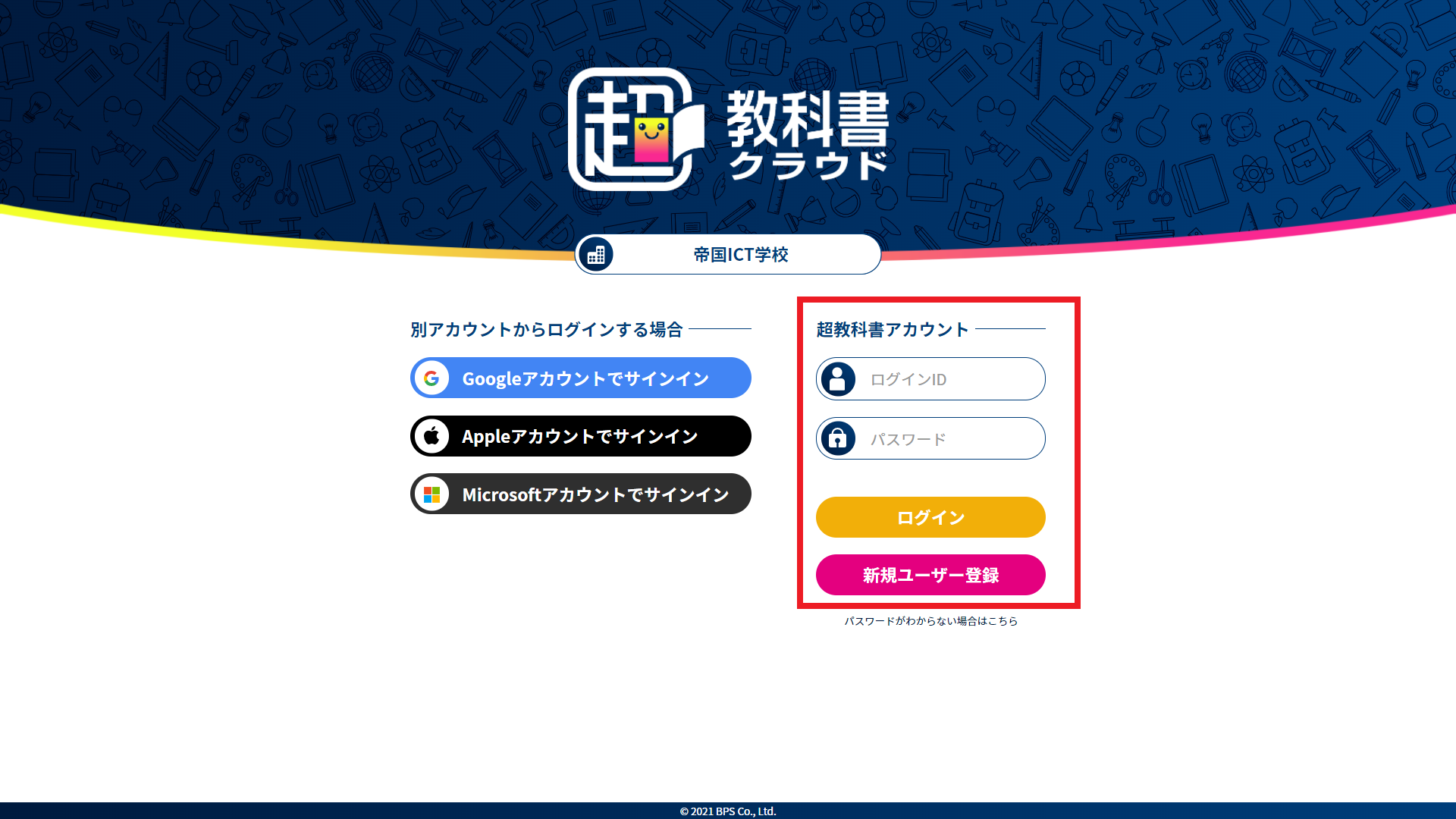
既に登録済の場合は、ログインIDとパスワードを入力して「ログイン」ボタンを押下してください。初めて使用する場合は、赤色の「新規ユーザー登録」ボタンを押下してください。
新規ユーザー登録の場合は必要事項を記入の上登録してください。パスワードは8文字以上で入力してください。
「登録する」ボタンを押下すると、入力したメールアドレスにメールが送られます。メールの記載に従って認証を行ってください。
4. 「超教科書クラウド」の本棚に教科書・教材を追加する
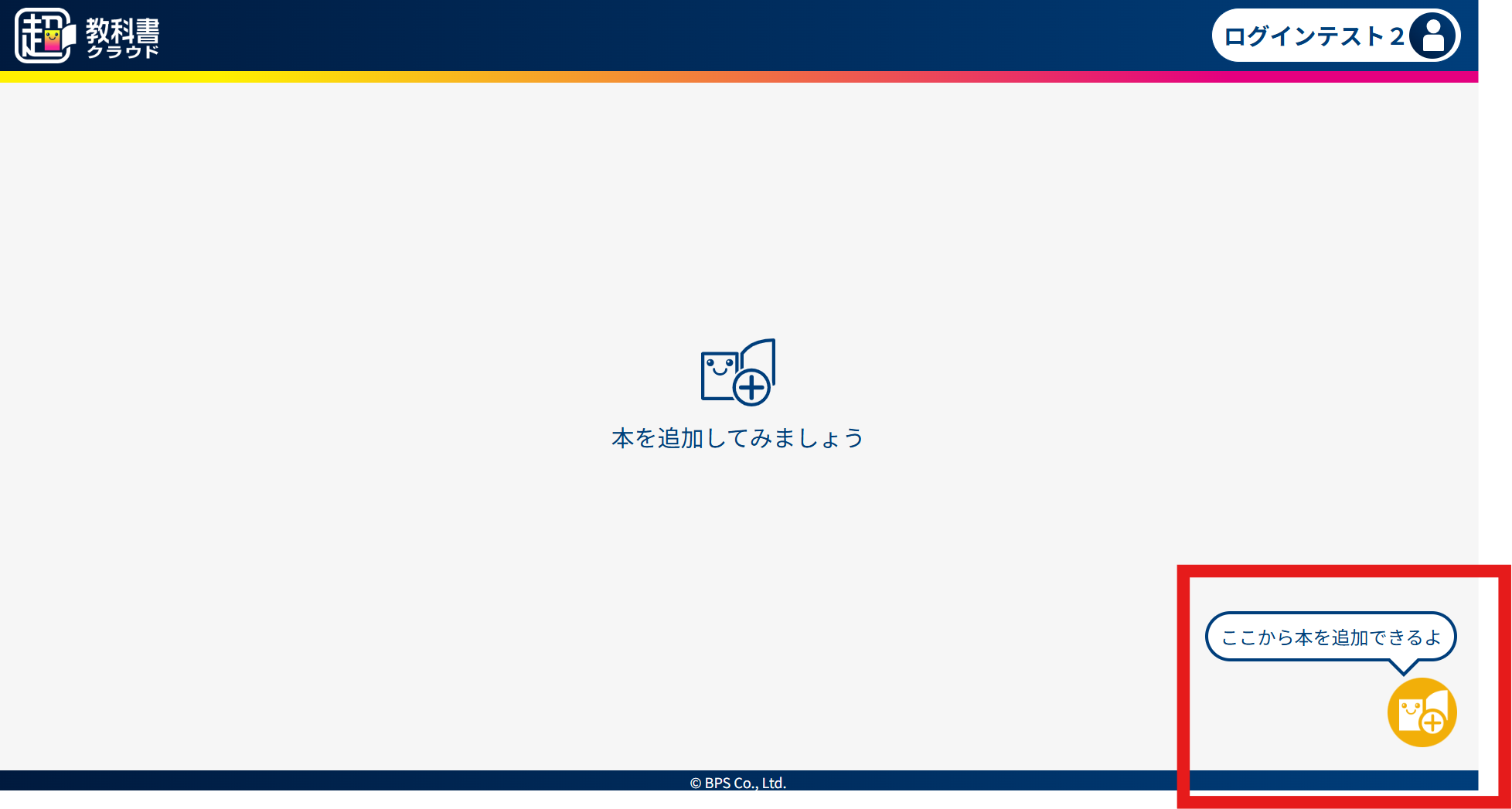
ログインが完了すると、本棚画面が開きます。右下の「ここから本を追加できるよ」と示されているボタンを押下してください。シリアルコード入力画面が開きます。
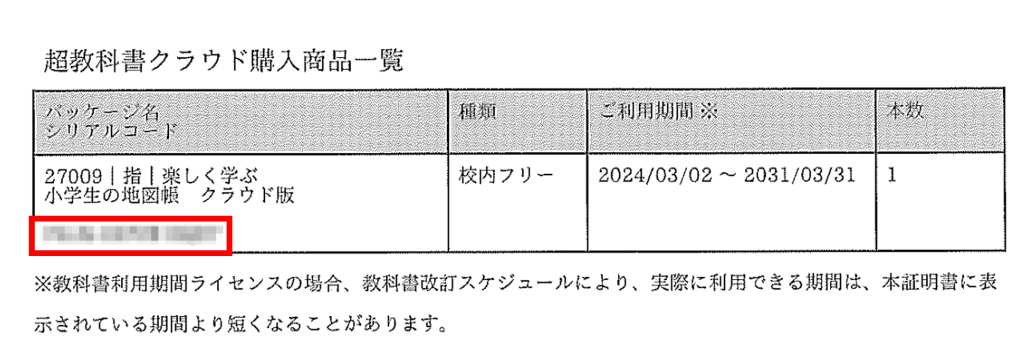
シリアルコード発行証明書の2枚目に記載されている教材のシリアルコードの文字列を確認してください(画像の赤枠部分)。
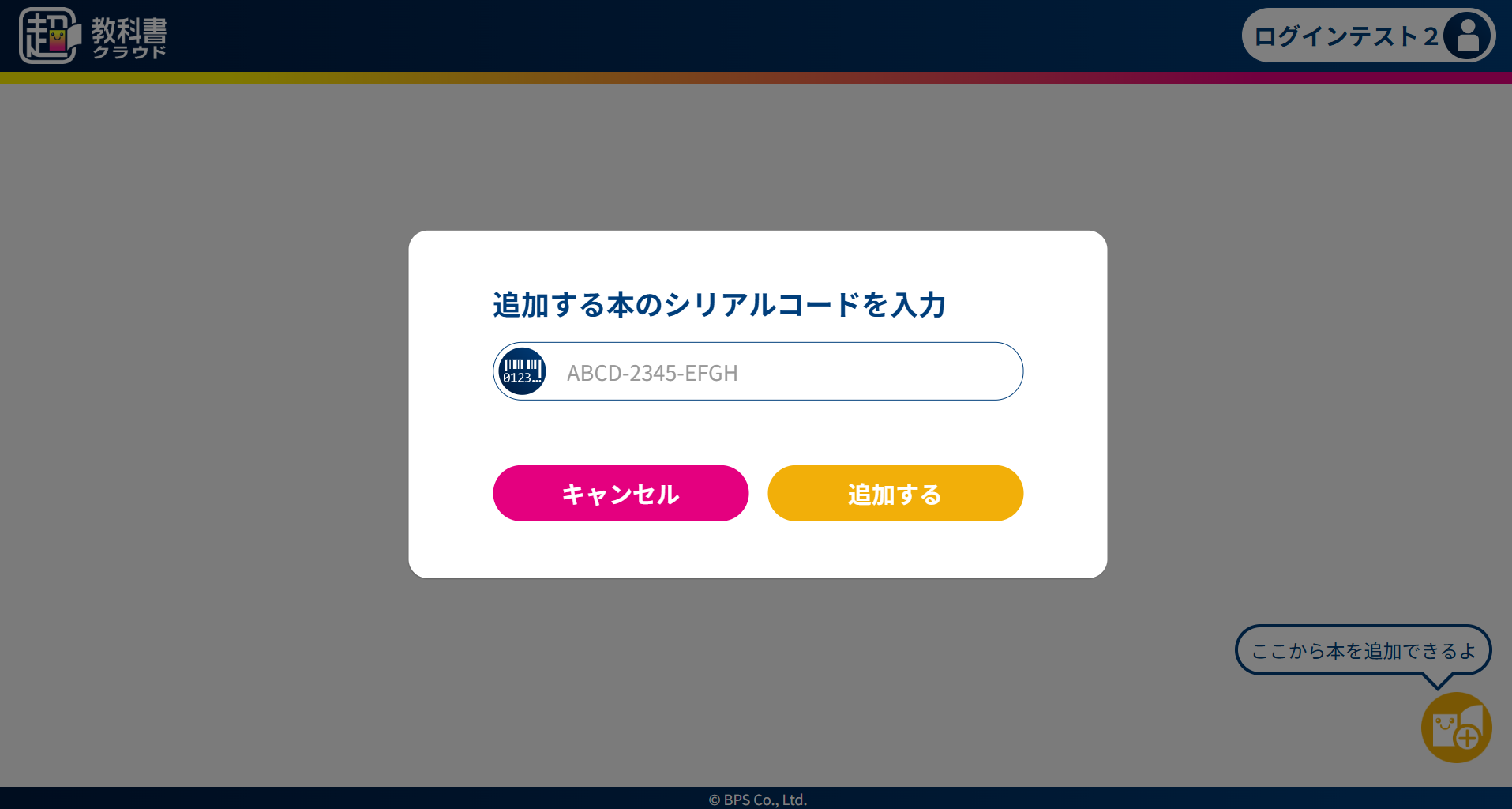
シリアルコードを入力して「追加する」を押下してください。
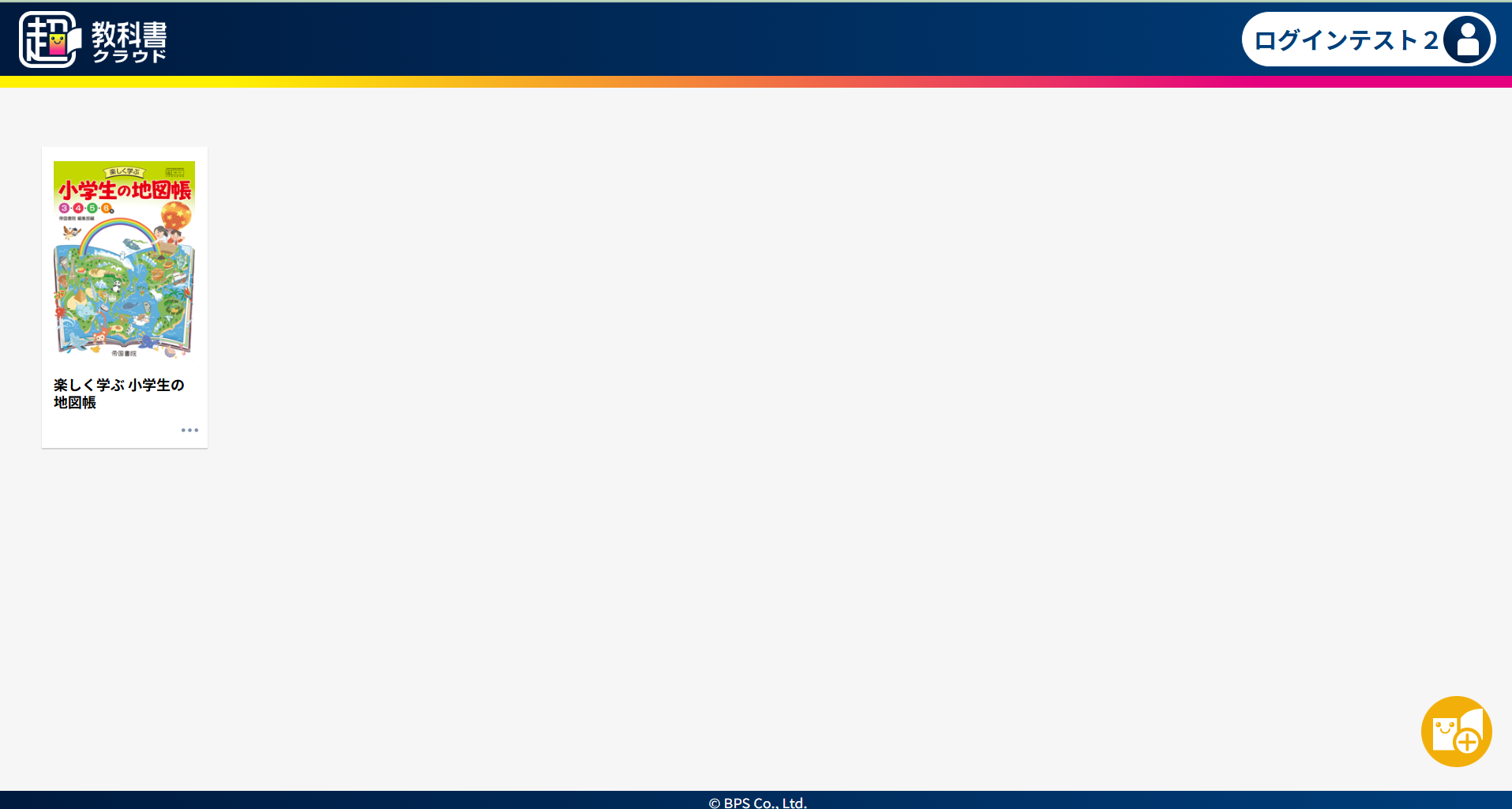
正常に追加されると、本棚に教科書の表紙が表示され、デジタル教科書をご利用いただけます。続けて他のデジタル教科書を追加する場合は、右下のボタンを押下してからの操作を繰り返してください。
※中学校公民的分野の指導者用デジタル教科書でお試しいただける「ぱんSim ~パン屋さん経営大作戦~」については別途設定が必要です。詳しくはこちら